VibanOS Designsheet
Dieses Blatt legt fest, wie VibanOS aussieht. Es gilt für alles, was auf dem Bildschirm erscheint.
Die Werte stehen als Konstanten in VibanOS/Design/Tokens.cs. Code und Blatt müssen übereinstimmen.
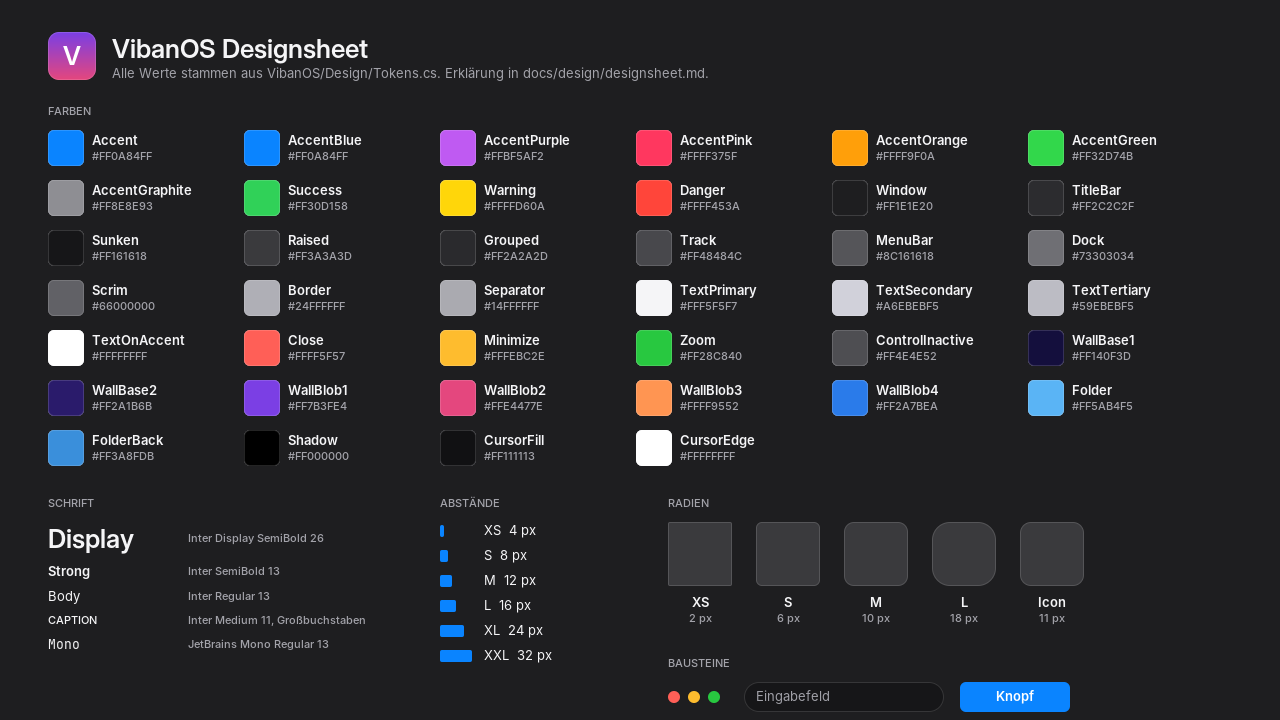
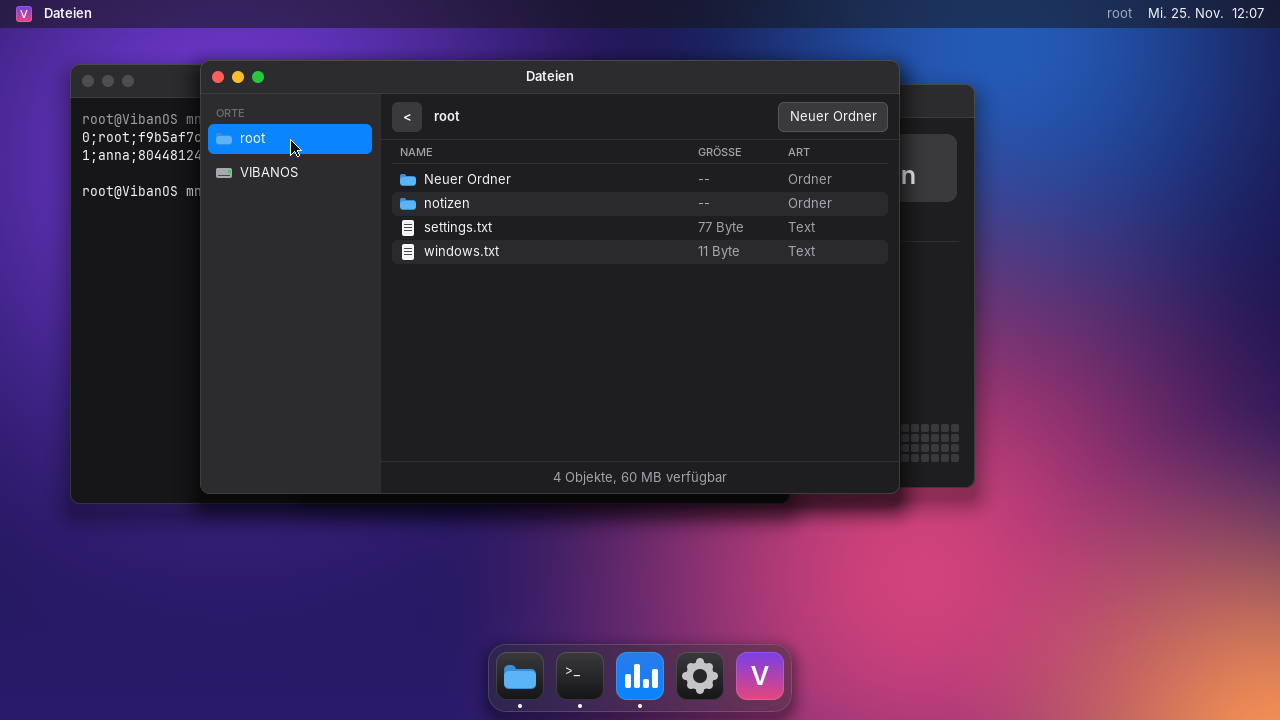
So sieht es zusammengesetzt aus:
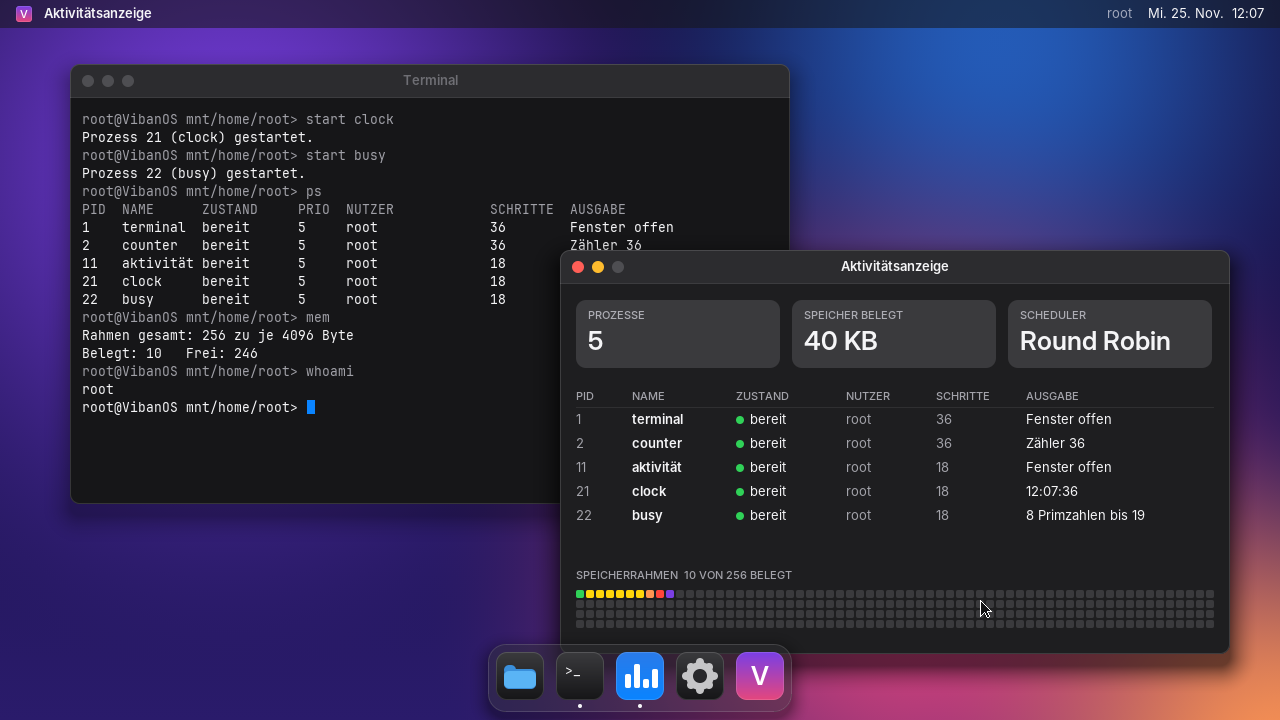
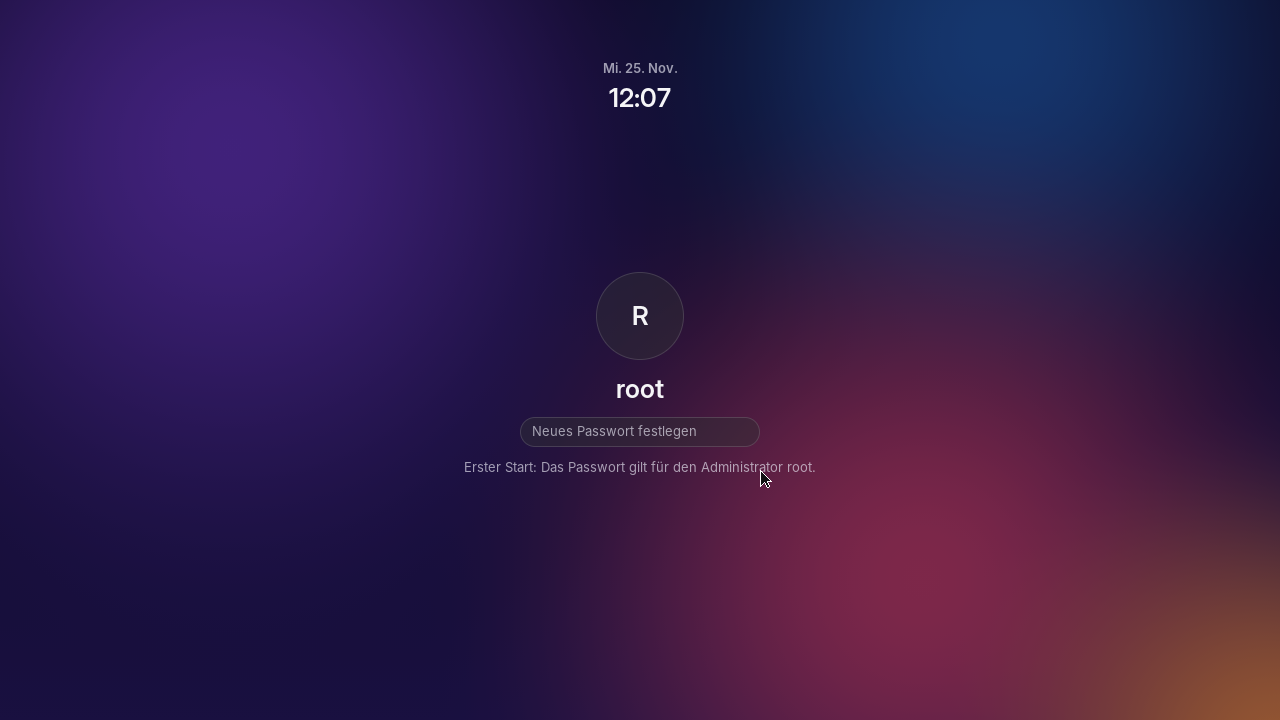
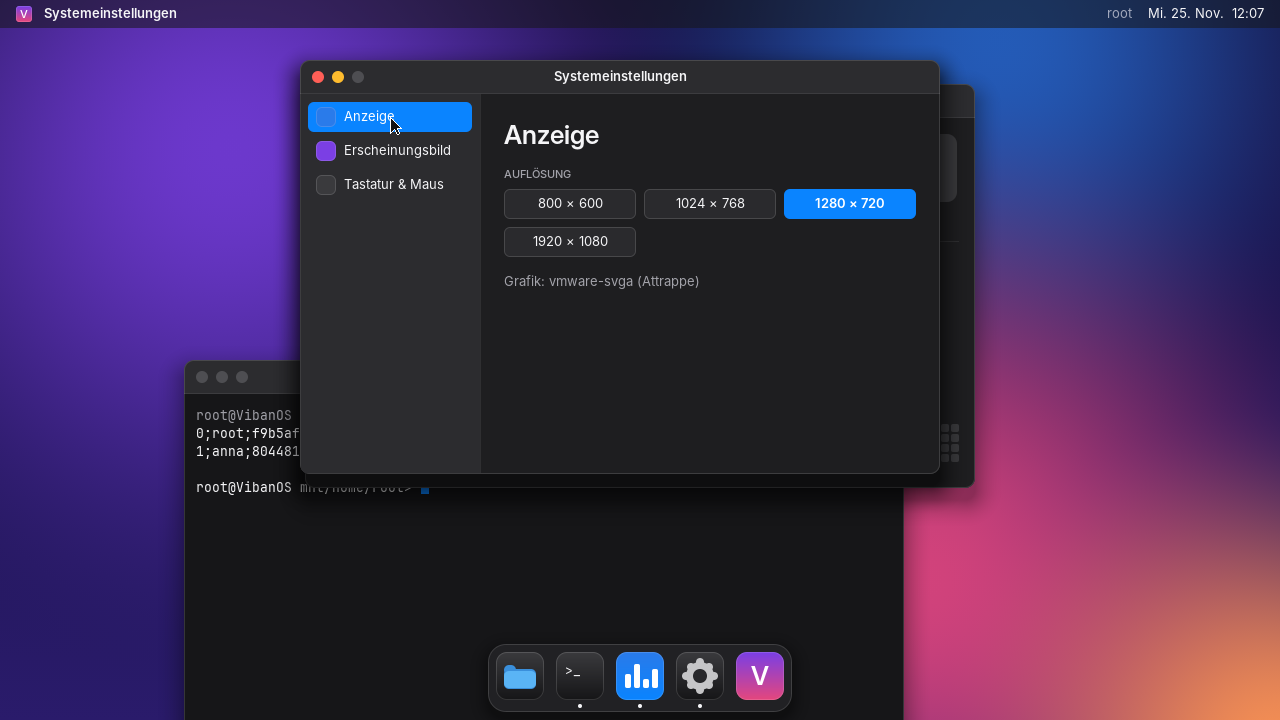
Regeln
- Nur Tokens. In
VibanOS/Gui/stehen keine rohen Farbwerte. Abstände, Radien und Maße kommen ausT.Space.…,T.Radius.…undT.Size.…(using T = VibanOS.Design.Tokens;). Maße, die nur ein einzelner Baustein kennt (etwa die Kästchengröße der Speicherkarte), stehen dort als benannte Konstante. - Fehlt ein Wert, kommt ein neues Token dazu, erst in
Tokens.cs, dann in diesem Blatt. Kein Einzelwert im Fenstercode. - Farbe hat Bedeutung. Blau (
Accent) markiert, womit man gerade arbeitet. Rot, Gelb und Grün stehen für Fehler, Warnung und Erfolg. Alles andere ist grau abgestuft. - Ruhe vor Schmuck. Dunkle, ruhige Flächen, viel Abstand, runde Ecken, weiche Schatten. Text ist linksbündig, Zahlen und Beschriftungen stehen in einer Flucht.
- Abstände kommen aus dem 4-px-Raster. Innen in Fenstern
L(16), zwischen zusammengehörigen DingenSoderM, zwischen AbschnittenLoderXL.
Farben
Alle Farben sind 0xAARRGGBB. Werte mit Deckkraft unter FF scheinen durch.
Akzent und Status
| Token | Wert | Einsatz |
|---|---|---|
Accent |
eine der Akzentfarben, anfangs AccentBlue |
Einfügemarke, Hauptknopf, Hervorhebung. Als einzige Farbe veränderlich: Die Systemeinstellungen setzen sie |
AccentBlue, AccentPurple, AccentPink |
#0A84FF, #BF5AF2, #FF375F |
zur Wahl in den Systemeinstellungen |
AccentOrange, AccentGreen, AccentGraphite |
#FF9F0A, #32D74B, #8E8E93 |
zur Wahl in den Systemeinstellungen |
Success |
#30D158 |
läuft, bereit, erfolgreich |
Warning |
#FFD60A |
blockiert, Achtung |
Danger |
#FF453A |
Fehler, abgelehnt |
Flächen
| Token | Wert | Einsatz |
|---|---|---|
Window |
#1E1E20 |
Fensterinhalt |
TitleBar |
#2C2C2F |
Titelleiste |
Sunken |
#161618 |
vertiefte Flächen: Terminal, Eingabefelder |
Raised |
#3A3A3D |
erhöhte Flächen: Kacheln, freie Speicherrahmen, gewähltes Feld einer Auswahl |
Grouped |
#2A2A2D |
Gruppen und nicht gewählte Auflösungen in den Systemeinstellungen |
Track |
#48484C |
ausgeschalteter Schalter |
MenuBar |
#161618, 55 % |
Menüleiste, durchscheinend |
Dock |
#303034, 45 % |
Dock, Avatar und Feld auf dem Anmeldebildschirm |
Scrim |
#000000, 40 % |
Abdunklung des Hintergrunds beim Anmelden |
Border |
#FFFFFF, 14 % |
1-px-Rahmen um Fenster, Dock, Symbole, Felder |
Separator |
#FFFFFF, 8 % |
Trennlinien in Fenstern |
Text
| Token | Wert | Einsatz |
|---|---|---|
TextPrimary |
#F5F5F7 |
Inhalt, Titel |
TextSecondary |
#EBEBF5, 65 % |
Beschriftungen, Nebeninformation |
TextTertiary |
#EBEBF5, 35 % |
inaktiv, Platzhalter, leere Zustände |
TextOnAccent |
#FFFFFF |
Text und Zeichen auf farbigen Flächen |
Fensterknöpfe
| Token | Wert | Einsatz |
|---|---|---|
Close |
#FF5F57 |
Schließen |
Minimize |
#FEBC2E |
Verkleinern |
Zoom |
#28C840 |
Vergrößern |
ControlInactive |
#4E4E52 |
alle drei Knöpfe in inaktiven Fenstern |
Hintergrundbild, Symbole, Schatten, Mauszeiger
| Token | Wert | Einsatz |
|---|---|---|
WallBase1, WallBase2 |
#140F3D, #2A1B6B |
Grundverlauf von oben nach unten |
WallBlob1 bis WallBlob4 |
#7B3FE4, #E4477E, #FF9552, #2A7BEA |
weiche Farbflecken. WallBlob1 → WallBlob2 ist auch der Verlauf des Logos |
Folder, FolderBack |
#5AB4F5, #3A8FDB |
Ordnersymbol in der App Dateien und im Dock: vorn die Mappe, dahinter Reiter und Rückseite |
Shadow |
#000000 |
Schattenfarbe, die Deckkraft kommt aus T.Shadow |
CursorFill, CursorEdge |
#111113, #FFFFFF |
Mauszeiger |
Schrift
Zwei Schriftfamilien, fünf Rollen. Andere Größen gibt es nicht.
| Rolle | Schrift | Einsatz |
|---|---|---|
Fonts.Display |
Inter Display SemiBold 26 | große Zahlen, Namen, Uhr auf dem Anmeldebildschirm |
Fonts.Strong |
Inter SemiBold 13 | Fenstertitel, Menüleiste, hervorgehobene Werte |
Fonts.Body |
Inter Regular 13 | normaler Text |
Fonts.Caption |
Inter Medium 11 | Spaltenköpfe und Kachel-Beschriftungen, in Großbuchstaben |
Fonts.Mono |
JetBrains Mono Regular 13 | Terminal |
Die Schriften sind als geglättete Atlanten in VibanOS/Graphics/FontData.cs einkompiliert und decken Latin-1 ab (also auch ä, ö, ü, ß).
Wer eine Größe ändert, passt tools/make-fonts.py an und führt es aus, das Skript schreibt die Datei neu. Inter und JetBrains Mono stehen unter der SIL Open Font License.
Abstände, Radien, Maße
| Abstand | px | Radius | px | Einsatz | |
|---|---|---|---|---|---|
Space.XS |
4 | Radius.XS |
2 | Kleinteile: Balken, Kästchen der Speicherkarte | |
Space.S |
8 | Radius.S |
6 | Knöpfe, Farbfelder | |
Space.M |
12 | Radius.M |
10 | Fenster, Kacheln | |
Space.L |
16 | Radius.L |
18 | Dock | |
Space.XL |
24 | Radius.Icon |
11 | App-Symbole bei 48 px, skaliert mit der Größe | |
Space.XXL |
32 |
Eingabefelder sind Pillen: Der Radius ist die halbe Höhe.
| Maß | px | Einsatz |
|---|---|---|
Size.ScreenWidth × Size.ScreenHeight |
1280 × 720 | Entwurfsgröße: Wunschauflösung beim Start und Größe der Vorschaubilder. Bietet die Grafikkarte sie nicht, richtet sich die Oberfläche nach der echten Größe. Die Systemeinstellungen bieten 800 × 600 bis 1920 × 1200 an |
Size.MenuBar |
28 | Höhe der Menüleiste |
Size.TitleBar |
34 | Höhe der Titelleiste |
Size.Control, Size.ControlGap |
12, 8 | Durchmesser und Abstand der Fensterknöpfe |
Size.DockIcon, Size.DockIndicator |
48, 4 | Symbol im Dock und der Punkt „App läuft“ |
Size.Field |
30 | Höhe von Eingabefeldern und Knöpfen |
Size.Row |
24 | Zeilenhöhe in Listen und Tabellen |
Size.Avatar |
88 | Nutzerbild auf dem Anmeldebildschirm |
Size.Sidebar |
180 | Seitenleiste der Systemeinstellungen und der App Dateien |
Size.ToggleWidth, Size.ToggleHeight |
38, 22 | Schalter an/aus, die Höhe gilt auch für die Auswahl Deutsch/US |
Size.Swatch |
20 | Farbpunkt der Akzentfarbe und Symbol in der Seitenleiste |
Size.CursorScale |
2 | Vergrößerung des großen Mauszeigers |
Schatten
| Token | Unschärfe | Versatz | Deckkraft |
|---|---|---|---|
| Fenster, aktiv | 30 | 12 | 130 von 255 |
| Fenster, inaktiv | 30 | 12 | 70 von 255 |
| Dock | 20 | 6 | 80 von 255 |
Der Schatten zeigt, was vorn liegt. Das aktive Fenster hat den kräftigsten. Gezeichnet wird er nur außerhalb der Form, durch das durchscheinende Dock scheint er also nicht hindurch.
Bewegung
Fenster bewegen sich kurz und ruhig, nie verspielt. Die Werte stehen in T.Motion.
| Token | Wert | Bewegung |
|---|---|---|
Motion.Open |
200 ms | Öffnen: wächst von StartScale auf volle Größe und blendet ein, bremst sanft ab |
Motion.Close |
150 ms | Schließen: schrumpft auf StartScale und blendet aus |
Motion.Minimize |
300 ms | Gelber Knopf: das Fenster zieht sich auf sein Dock-Symbol zusammen und wird dabei blasser, ein Klick auf das Symbol holt es auf demselben Weg zurück. Beschleunigt und bremst |
Motion.Zoom |
250 ms | Grüner Knopf: das Fenster wächst auf die Fläche zwischen Menüleiste und Dock (Rand S), ein zweiter Klick stellt die alte Größe her |
Motion.StartScale |
90 % | Größe am Anfang des Öffnens und am Ende des Schließens |
Motion.DockAlpha |
90 von 255 | Deckkraft, wenn das Fenster im Dock ankommt |
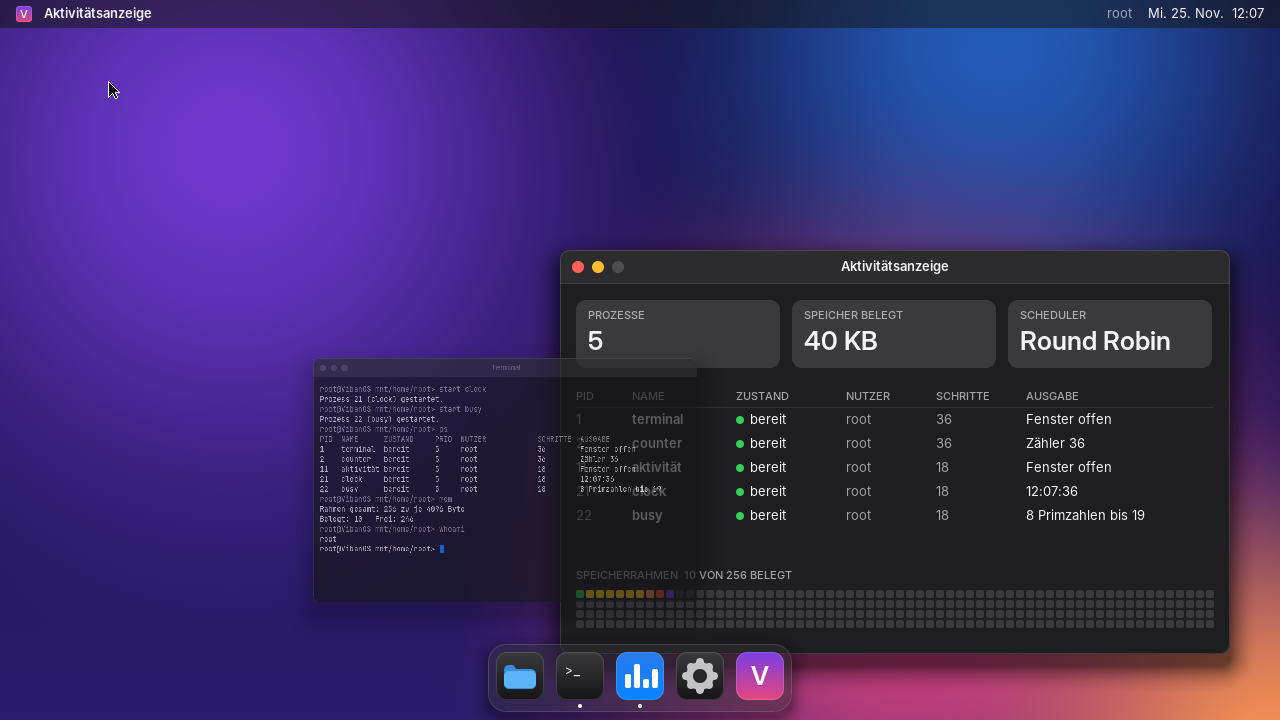
Öffnen, Schließen und Minimieren zeichnen ein Standbild des Fensters, das einmal am Anfang entsteht, gestreckt und durchscheinend. Der Inhalt bleibt so lange stehen. Zoom verändert das echte Fenster, der Inhalt wächst mit. Die Dauer richtet sich nach der Uhr, nicht nach der Bildrate: Ist die VM langsam, zeigt sie weniger Zwischenbilder, die Animation dauert aber gleich lang.
Bausteine
- Fenster (
Gui/Window.cs): RadiusM, Titelleiste inTitleBarmit zentriertem Titel inFonts.Strong, links die drei Knöpfe mit AbstandMzum Rand. 1-px-Rahmen inBorder, darunter der Schatten. Inaktive Fenster: Knöpfe grau, Titel inTextTertiary, schwächerer Schatten. Der grüne Knopf ist auch im aktiven Fenster grau, wenn der Inhalt nicht mitwächst (nur das Terminal lässt sich zoomen). - Menüleiste: volle Breite, durchscheinend. Links Logo und Titel des aktiven Fensters, rechts Nutzer (
TextSecondary), Datum und Uhrzeit. - Dock: mittig am unteren Rand, Abstand
Szum Rand, RadiusL, durchscheinend mit Rahmen. Symbole 48 px mit AbstandM. Ein kleiner Punkt zeigt, dass die App offen ist. - App-Symbol (
Gui/Icons.cs): abgerundetes Quadrat mit senkrechtem Verlauf, 1-px-Rahmen, ein einfaches helles Zeichen. Symbole werden gezeichnet, nicht als Bild geladen. - Kachel: Fläche
Raised, RadiusM, innenM. Oben die Beschriftung inFonts.Caption, darunter der Wert inFonts.Display. - Tabelle: Kopfzeile in
Fonts.CaptionundTextSecondary, darunter eine Linie inSeparator. Zeilen inSize.Row. Ein farbiger Punkt vor dem Zustand. - Terminal: Fläche
Sunken, SchriftFonts.Mono, RandM. Ausgaben inTextPrimary, frühere Eingaben und Hinweise inTextSecondary, Fehler inDanger, Einfügemarke inAccent. - Eingabefeld: Höhe
Size.Field, Pillenform, 1-px-Rahmen. Platzhalter inTextSecondary. - Systemeinstellungen (
Gui/SettingsWindow.cs): links eine Seitenleiste inTitleBar, BreiteSize.Sidebar, die gewählte Seite als Fläche inAccentmit RadiusS. Rechts der Seitentitel inFonts.Display, darunter Gruppen inGroupedmit RadiusMund Rahmen, Zeilen vonSize.Field+Space.M, getrennt durchSeparator. Beschriftung links inFonts.Body, das Bedienelement rechtsbündig mit AbstandL. Eine Meldung steht unter dem Inhalt der Seite: ein Fehler inDanger, ein Hinweis inWarning. - Dateien (
Gui/FilesWindow.cs): dieselbe Seitenleiste mit den Orten. Rechts oben eine Leiste vonSize.Field+ 2 ×Space.Smit Zurück-Knopf und „Neuer Ordner“ inRaised, RadiusS. Darunter die Liste in Zeilen vonSize.Row, jede zweite inGrouped, die gewählte inAccent. Die Vorschau einer Datei steht inFonts.MonoaufSunkenwie im Terminal und bricht lange Zeilen genauso um. Die Spalte „Art“ nennt nur Endungen bis vier Zeichen, damit sie in ihre Breite passt. Unten eine Statuszeile inTextSecondary, Meldungen dort inDanger. Ein leerer Ordner und eine leere Datei sagen das mittig inTextTertiary. - Schalter: Pille
Size.ToggleWidth×Size.ToggleHeight, an inAccent, aus inTrack, weißer Knopf (TextOnAccent). - Auswahl (zwei Felder, z. B. Deutsch/US): Pille in
Sunken, das gewählte Feld inRaisedundFonts.Strong, das andere inTextSecondary. - Auflösungen: Felder in drei Spalten, Höhe
Size.Field, RadiusS. Die aktuelle Auflösung inAccent, die übrigen inGroupedmit Rahmen.
Nicht vorgesehen
- Ein helles Erscheinungsbild. Die Flächen- und Text-Tokens sind so benannt, dass man sie dafür später austauschen kann.
- Echte Unschärfe hinter durchscheinenden Flächen und aufwendige Animationen wie der verbogene „Flaschengeist“ beim Minimieren. Beides ist unter COSMOS ohne Grafikbeschleunigung zu langsam.
Bilder neu erzeugen
dotnet run --project tools/Preview
Das schreibt die Bilder nach preview/. Nach einer Änderung am Design designsheet.png, 4-schreibtisch.png (als schreibtisch.png), 1-anmeldung.png (als anmeldung.png), 5-minimieren.png (als minimieren.png) und 6-einstellungen.png (als einstellungen.png) von dort nach docs/design/ kopieren.